


Explorer les sets Magic : éditions, cartes, prix
Par L'équipe Tapt · mis à jour le
Comment parcourir tous les sets Magic dans Tapt, combiner plusieurs éditions, chercher les impressions d'une carte et voir leurs prix de référence d'ici.

Magic sort des centaines de produits chaque année : extensions, produits Commander, rééditions, Secret Lair, promotions, versions numériques. Une même carte peut exister dans une dizaine d'éditions, avec des illustrations, des numéros et des finitions différents, et chacune a son propre prix. Pour s'y retrouver, il faut un endroit où l'on peut parcourir les sets, ouvrir la liste d'un set, et voir ce que chaque impression coûte chez les boutiques d'ici.
C'est la fonction de la page Sets de Tapt. Ce guide explique comment elle est organisée, comment filtrer et combiner les sets, comment lire la page d'un set, comment retrouver toutes les impressions d'une carte, et comment passer de là à une comparaison de prix, à une collection ou à un deck.
Pourquoi les éditions comptent
Une carte ne se résume pas à son nom. Tu achètes une impression, c'est-à-dire une édition précise, un numéro de collection et une finition. Deux exemplaires du même Sol Ring peuvent avoir des illustrations différentes, des prix qui ne se ressemblent pas et une disponibilité très inégale.
Trois repères identifient une impression :
- Le code du set : trois ou quatre lettres, comme C21 pour Commander 2021.
- Le numéro de collection : le numéro imprimé en bas de la carte, par exemple 263.
- La finition : normale, foil ou etched.
C'est pour cette raison que Tapt écrit les cartes sous la forme « C21 · #1 » : le set et le numéro suffisent à désigner l'exemplaire exact. Savoir lire ces deux repères évite d'acheter la mauvaise version, et c'est la clé pour utiliser les filtres du comparateur.
La page des sets
Quand tu ouvres Sets, deux onglets se présentent : Sets et Cartes. L'onglet Sets liste toutes les éditions, groupées par année, de la plus récente à la plus ancienne. Chaque set apparaît sous la forme d'une tuile qui indique son nom, son code, son nombre de cartes et sa date de sortie. Dans la capture, par exemple, Star Trek Commander (TRC) compte 556 cartes et sort le 13 novembre 2026, et Reality Fracture (FRA) en compte 462.
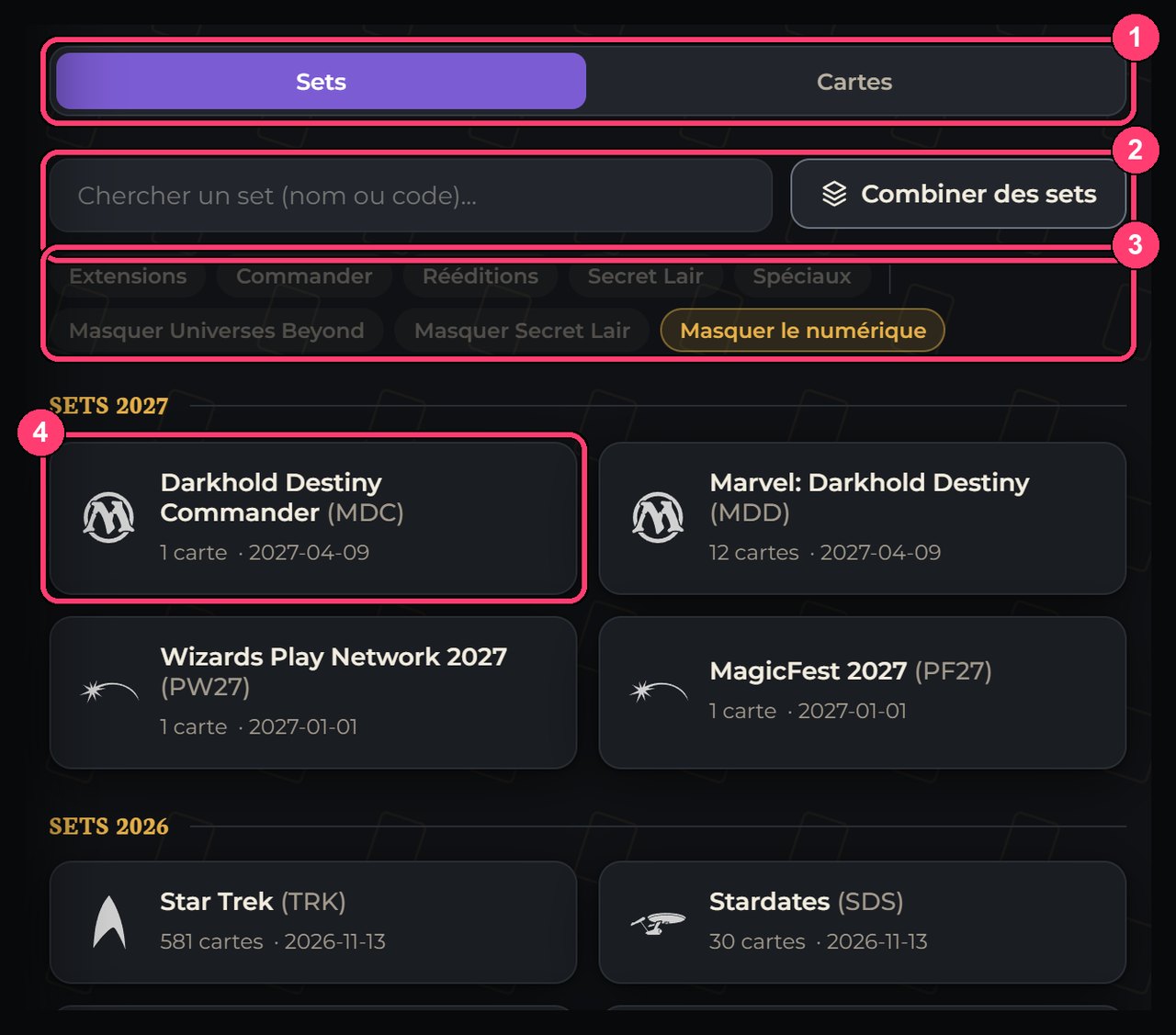
Un champ « Chercher un set (nom ou code) » filtre la liste. Tu peux donc écrire « c21 » ou « Commander 2021 », et dans les deux cas, le set apparaît.
Les filtres de catégories
Sous la recherche, une rangée de boutons trie les sets par catégorie :
- Extensions : les sets principaux du jeu.
- Commander : les produits qui contiennent les decks et les cartes pour ce format.
- Rééditions : les sets qui reprennent d'anciennes cartes.
- Secret Lair : les produits en tirage limité, vendus par séries.
- Spéciaux : les promotions et autres produits particuliers.
Trois boutons masquent ce qui ne t'intéresse pas :
- Masquer Universes Beyond : retire les sets qui mélangent Magic avec des univers venus d'ailleurs (films, jeux vidéo, séries).
- Masquer Secret Lair : retire ces produits quand tu veux te concentrer sur les sets principaux.
- Masquer le numérique : retire les sets qui n'existent qu'en version numérique, comme ceux d'Arena. Ce filtre est actif par défaut.
Ces filtres se combinent. Pour parcourir seulement les produits Commander en papier, active « Commander » et laisse les masques à leur place.
Combiner des sets pour les voir ensemble
Un bouton « Combiner des sets » sert à un besoin précis : réunir plusieurs éditions dans une même vue. La page l'explique en une phrase : « Touche les sets à réunir, puis “Créer ma vue” : leurs cartes s'affichent ensemble, comme un seul set. » C'est utile quand tu cherches une carte que tu sais avoir été imprimée dans quelques produits, sans te rappeler lesquels, ou quand tu veux comparer deux sets Commander côte à côte.
Un exemple concret : tu possèdes deux produits Commander de la même année et tu veux chercher une carte dans les deux. Tu les combines dans une même vue et tu parcours la liste d'un seul tenant, comme s'il s'agissait d'un seul set. Les boutons « Vider » et « Fermer » défont la sélection quand tu as terminé.
Chercher les impressions d'une carte
Le deuxième onglet, Cartes, répond à la question inverse : tu connais le nom d'une carte et tu veux voir toutes ses éditions. La page invite à taper le nom d'une carte et à la choisir dans la liste pour voir ses impressions, avec le set d'origine. Chaque impression apparaît avec son édition, son numéro et sa finition, ce qui permet de repérer la version que tu veux au premier coup d'œil.
Cet onglet est le complément naturel du comparateur de cartes : le comparateur t'indique où une version coûte le moins cher, et la page Sets te montre toutes les versions qui existent.
La page d'un set
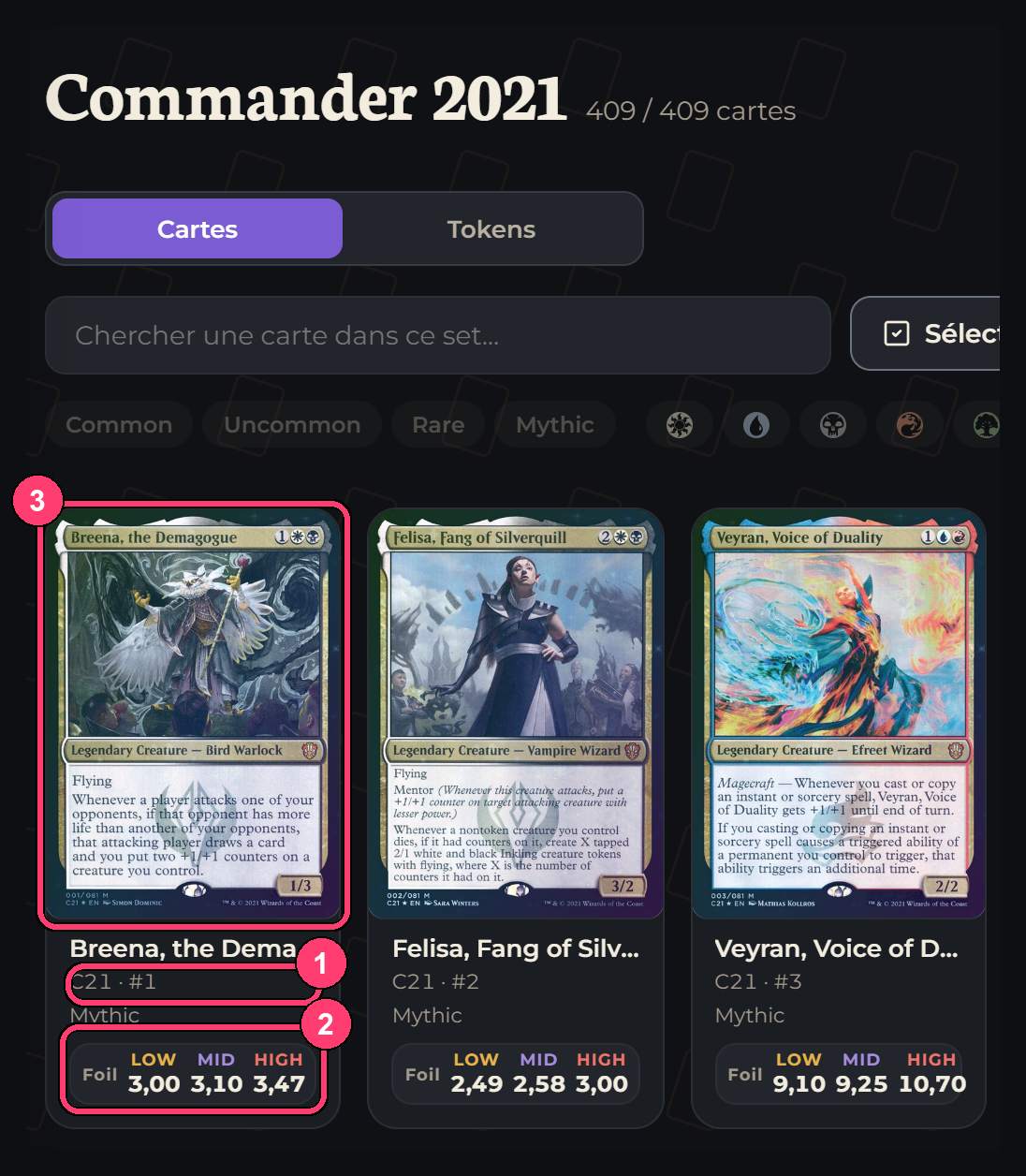
Cliquer sur une tuile ouvre le set. Prenons Commander 2021. La page affiche son nom, le nombre de cartes (409 au moment de la capture) et deux onglets : Cartes et Tokens. Un champ « Chercher une carte dans ce set… » cherche dans la liste, et des filtres de rareté (Common, Uncommon, Rare, Mythic) et de couleur resserrent l'affichage.
Chaque carte apparaît avec :
- son image ;
- son nom ;
- son code de set et son numéro (par exemple C21 · #1) ;
- sa rareté ;
- ses prix de référence LOW, MID et HIGH pour chaque finition qui existe, par exemple en foil.
Quand aucune boutique d'ici n'a la carte en stock, la ligne indique « Pas de prix QC » plutôt qu'un chiffre. Les prix LOW, MID et HIGH sont ceux décrits sur la page Comment lire les prix LOW et MID : en dollars canadiens, calculés sur les cartes en stock et en état Near Mint, et recalculés chaque nuit. Un lien « Comment lire ces prix » les accompagne sur la page.
Sélectionner des cartes et passer à l'action
Un bouton « Sélectionner des cartes » transforme la page en outil de travail. Des boutons − et + sous chaque carte ajustent sa quantité dans ta sélection, et toucher l'image ouvre toujours la fiche de la carte. Une fois ta sélection faite, tu peux :
- Ajouter à une collection : une collection existante ou une nouvelle, avec un tag si tu veux.
- Ajouter à un deck : un deck existant ou un nouveau, avec un tag si tu veux.
- Comparer les prix en boutique : la sélection s'ouvre dans le comparateur de deck, avec ces impressions exactes.
- Copier au format decklist, à coller où tu veux.
Ajouter à une collection ou à un deck demande un compte gratuit. Tu peux choisir l'état et la finition de chaque carte avant de l'ajouter : une carte qui n'existe pas en foil est ajoutée en non-foil, et tu précises la quantité.
Le chemin vers le comparateur de deck est le plus pratique pour acheter : tu choisis dans un set les cartes qui te manquent, tu envoies la sélection au comparateur et tu obtiens le total boutique par boutique. L'article sur le comparateur de deck détaille les résultats que tu recevras.

La fiche d'une carte
Toucher une carte ouvre sa fiche. On y trouve les actions suivantes :
- Retourner la carte, pour voir sa seconde face quand elle en a une ;
- Comparer les prix, qui ouvre le comparateur sur cette carte ;
- Voir toutes les éditions, qui liste ses autres impressions ;
- Légalités, qui indique si la carte est permise en Commander, Standard, Modern, Pioneer, Legacy et Pauper.
Les légalités sont utiles quand tu hésites sur un format : une carte récente peut être légale en Commander mais pas en Standard, ou l'inverse. Elles se trouvent sur la fiche, sans que tu aies à les chercher ailleurs.
Trois cas d'usage
Compléter un deck Commander. Tu as un précon et tu veux savoir quelles cartes de son set te manquent. Ouvre le set, sélectionne les cartes et envoie-les au comparateur de deck. Si ton deck vient d'un précon, la page des decks préconstruits montre déjà le prix pour le refaire.
Choisir une version précise d'une carte. Passe par l'onglet Cartes, tape le nom, regarde les impressions et note l'édition qui te plaît. Reporte-la ensuite dans le comparateur, en mode Avancé, pour viser exactement cette version.
Bâtir une collection par set. Certains joueurs collectionnent un set entier. La page d'un set affiche la liste complète avec les numéros : une base commode pour cocher ce que tu as déjà et repérer ce qui manque.
Lire les raretés et les numéros
Chaque carte d'un set porte une rareté : Common, Uncommon, Rare ou Mythic. La rareté dit à quelle fréquence la carte apparaît dans les paquets d'un set, pas sa puissance : une commune peut être jouée dans des centaines de decks, et un mythique rester au fond d'une boîte. Les filtres de rareté de la page d'un set servent surtout à réduire la liste quand tu cherches une carte précise ou que tu complètes une collection par paliers.
Le numéro de collection mérite aussi un coup d'œil. Dans un set, les numéros suivent en général l'ordre de la liste principale. Quand un numéro dépasse le nombre de cartes de la liste principale, on a souvent affaire à une version spéciale d'une carte déjà présente : illustration alternative, cadre étendu ou finition particulière. C'est une façon de repérer vite une version rare, et c'est la raison pour laquelle le mode Avancé du comparateur accepte un numéro de collection.
Commander, Secret Lair, Universes Beyond : les produits qui brouillent la piste
Trois familles de produits expliquent pourquoi une même carte se retrouve partout.
- Les produits Commander contiennent des decks de cent cartes et beaucoup de cartes jouables seulement dans ce format. Une carte populaire y est souvent réimprimée, ce qui multiplie ses impressions.
- Les Secret Lair sont des produits à tirage limité, vendus par séries, avec des illustrations spéciales. Chaque série a son propre prix et sa propre rareté pratique.
- Les Universes Beyond mêlent Magic à des univers de licence : une carte familière y prend un habillage différent.
Les filtres de la page Sets existent précisément pour démêler tout ça. Si tu cherches la version « normale » d'une carte, masque ces trois familles. Si tu veux au contraire l'illustration la plus rare, c'est justement là qu'il faut regarder.
Quelques réflexes pour acheter au meilleur prix
1. Décide d'abord de ton critère : l'illustration, le prix, la finition ou la cohérence avec le reste de ton deck. 2. Regarde les impressions avant de comparer. Comparer les prix de dix versions sans savoir laquelle tu veux ne sert à rien. 3. Note le set et le numéro, pas seulement le nom : c'est ce qui permet au comparateur de viser la bonne impression. 4. Vérifie « Pas de prix QC ». Une carte sans prix d'ici n'est peut-être pas rare : elle est simplement en rupture de stock chez nos boutiques ce jour-là. Le suivi de prix peut te prévenir quand elle réapparaît, comme l'explique l'article sur le suivi de prix.
Questions fréquentes
Quelle différence entre un set et une édition ?
Dans l'usage courant, aucune : un set est une édition, c'est-à-dire un produit sorti à une date donnée avec son code. On parle aussi d'extension pour les sets principaux.
Pourquoi certaines cartes affichent-elles « Pas de prix QC » ?
Parce qu'aucune boutique d'ici ne les a en stock au moment du calcul. Tapt préfère ne rien afficher plutôt qu'un chiffre inventé.
Les prix de la page d'un set sont-ils ceux des boutiques ?
Ce sont des prix de référence, recalculés chaque nuit à partir des boutiques d'ici : LOW pour le bas du marché, MID pour le milieu, HIGH pour le haut. Pour une offre précise, passe par le comparateur.
Pourquoi les sets numériques sont-ils masqués ?
Parce que la plupart des joueurs cherchent des cartes en papier. Le filtre « Masquer le numérique » est actif par défaut, et tu peux le retirer pour les voir.
Faut-il un compte pour parcourir les sets ?
Non. Parcourir les sets et lire les cartes est ouvert à tous. Le compte gratuit sert à ajouter des cartes à une collection ou à un deck.
Pour aller plus loin
Ouvre la page Sets, cherche un produit que tu possèdes et regarde sa liste. Pour acheter une carte repérée, passe par le comparateur, qui te dit où elle coûte le moins cher, livraison comprise.
- sets Magic
- éditions Magic
- liste des cartes d'un set
- impressions d'une carte
- Commander 2021
- Secret Lair
- prix d'un set
Commentaires 0
Connecte-toi ou crée ton compte pour laisser un commentaire.
Aucun commentaire pour l'instant.